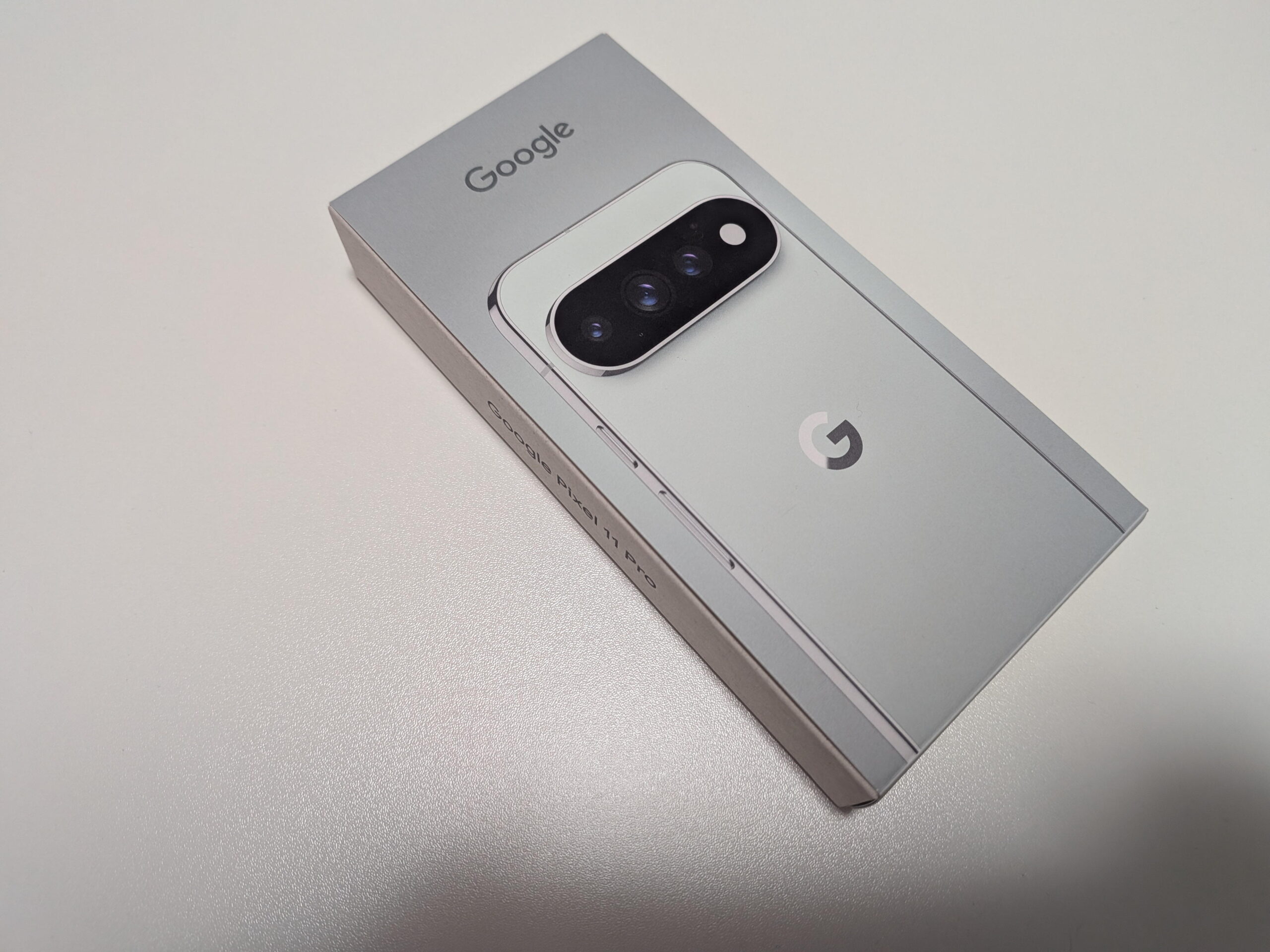
15年来のiPhoneユーザーでしたが、この度Pixel 11 proを買いました。
今回は、初めてAndroidを手にした私のファーストインプレッションをお伝えします!
1_Pixel 11 Proの概観
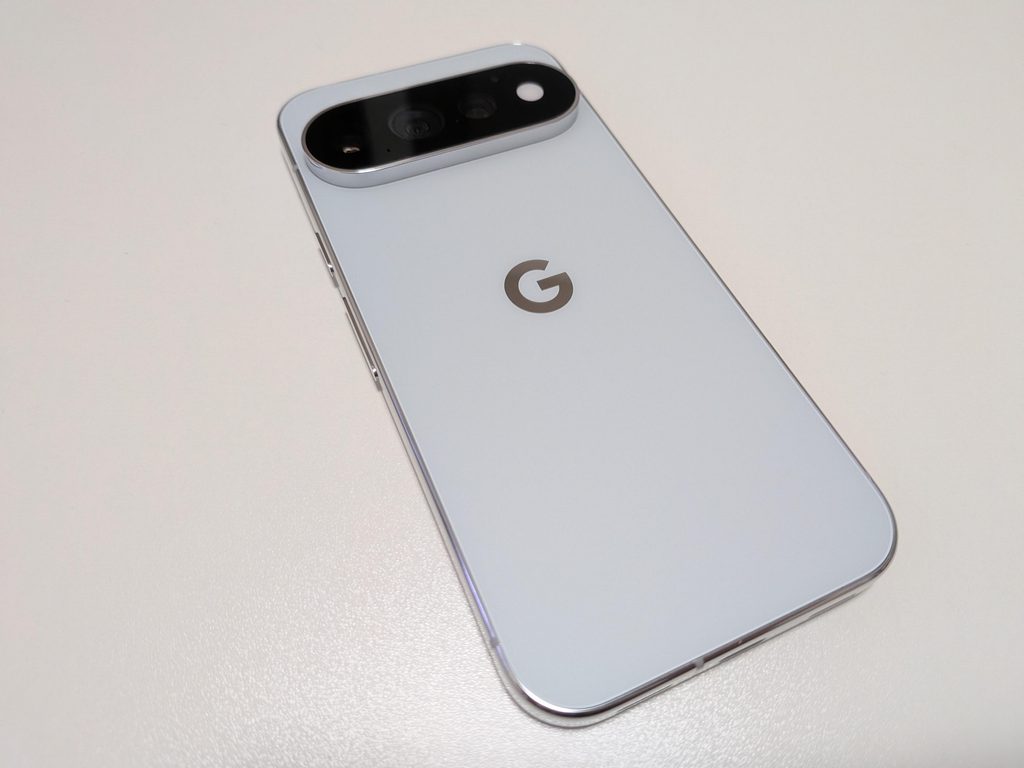
カラーはfogを選択。とても綺麗なのですが、カメラの存在感がすごい・・・
せっかくProモデルを買ったのだから、カメラは有効活用しないといけないですね。
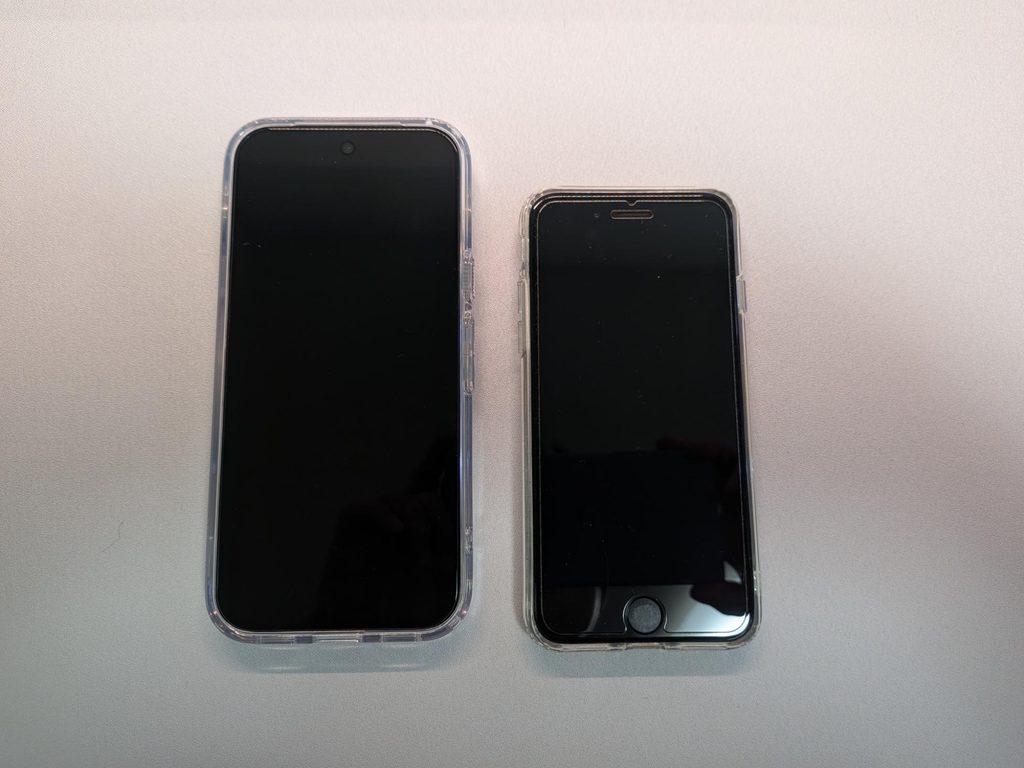
今回はiPhone SE2からの機種変更だったのですが、意外とサイズは小さめで、SE2と並べても大きすぎる感じはなかったです。
2_使用感
SE2は2020年の発売と同時に購入していたので、かれこれ6年3か月くらいは使い込んでいました。途中で電池交換もして延命させてきていたのですが、流石に最近は性能的に限界を感じてきて、思い切ってPixelの最新モデルに機種変更してみた次第です。
比較の対象がSE2なので当たり前かもしれないですが、とっても快適になりました。6年くらい同じスマホを使い続けている人は、買い替えを検討した方がいいと思います。
3_Android移行のワケ
最近はGeminiが便利になってきて、月額課金をし始めた結果、ブラウザやクラウドなど、ありとあらゆるGoogleサービスを使うようになってきました。もともとPCもWindowを使っていて、特にiPhoneを使うことのメリットもなかったので、これを機にスマホもAndroidにしたというわけです。
なんだかGoogleの策略に引っかかりすぎている気もしますが、便利なのでまぁいいです。
4_今後の買い替えサイクル
さて、今回自分は恩恵に預かれなかったわけですが、Pixelは新機種発売時に旧機種の下取り価格の上乗せがあるようです。Pixel 11 Proを購入する場合、2年前の9 Proなら下取り価格87,100円(ひび割れなどなし)、1年前の10 Proなら90,000円で引き取ってくれるようでした。さらに、新モデル発売キャンペーンで次回のGoogle Storeでの買い物に使えるポイント27,900円がもらえるとのことでした。仮に2年サイクルで買い替えた場合、Proの購入代金174,800円ー下取り代90,000円ーポイント27,900円なので、実質負担は56,900円のようです。2年間で56,900円ならバッテリー交換もしないで済むし、これはこれで意外といいかもと思ってしまいました。
ただ、ポイントの有効期限は2年なので、2年後の新モデル発売時期が数日前後すると期限切れのリスクがありますね。。。家族で買い替えサイクルを1年ずらしたら、期限切れリスクは回避できそうです。
お得そうに感じましたが、iPhoneも中古店での販売価格は高いらしいので、どっちがお得なのかはわからないですね。査定に出したことないから知らないですけど・・・
5_まとめ
というわけで、初めてPixelを買ったので自慢するための回でした。
サイズ感もそこそこで、色合いもよく、満足感のある機種に感じました。iPhoneユーザーでPixelデビューを目論む方は、是非一度、ご検討してみてはいかがでしょうか。
6_その後、数日使ってみて気づいたこと
①モバイルsuicaの残高移行は可能
iPhoneで使っているモバイルsuicaに残高がある場合、Androidに残高を持って行けなかったら、面倒だなというのが一番の懸念点でしたが、これは大丈夫でした。
iPhoneのwalletから登録しているsuicaを選んで削除をして、Android側のモバイルsuicaにて再設定をするとJRのサーバーから残高を引き継げました。残高情報はJRのサーバーに保存されているみたいですね。
具体的な手順は以下の通りです。
事前確認
・モバイルSuicaの会員情報:Androidでの受け取り時に、iPhoneで登録していた「メールアドレス」と「Suicaパスワード」が必要です。
・新端末の条件:おサイフケータイ(FeliCa)対応のAndroid端末であること。
①iPhoneでSuicaをサーバへ退避(削除)
・Phoneの 「Wallet」アプリ を開きます。
・移行したい Suicaカード をタップします。
・右上の 「…」ボタン(カードの詳細)をタップします。
・画面最下部までスクロールし、「カードを削除」(または「カードを削除または非表示」)をタップします。
(※Apple WatchにもSuicaを入れている場合は、そちらも同様に削除・退避させておく必要があります)
②Androidに必要なアプリを準備
Google Playストアから 「おサイフケータイ」アプリ と 「モバイルSuica」アプリ をダウンロード・初期設定します。
③Android側でSuicaを受け取る
・Androidで 「モバイルSuica」アプリ を起動します。
・画面上の 「以前の端末からSuicaを移行する(機種変更)」 をタップします。
・画面の案内に沿って進み、iPhoneで使っていた メールアドレスとSuicaパスワード でログインします。
・サーバに預けてあるSuicaが表示されたら 「受け取る」 をタップして完了です。
なお、詳細はこちらを参照のこと→https://apfaq.mobilesuica.com/faq/show/1538?site_domain=default
②カメラの夜景モードは確かにすごかった
札幌出張に行ったのですが、偶然夜景撮影によさそうな場所に出たのでパシャッてきました。
これがソフトウェアの力なのか・・・。
北海道庁、とても立派でした!


コメント